
Suporte
Configurar conta de e-mail ActiveSync no Outlook
Guia de configuração da sua conta de e-mail ActiveSync* no Outlook 2016
Guia de configuração da sua conta de e-mail ActiveSync* no Outlook 2016
Para configurar a conta de email no seu computador faça duplo-clique no ícone do Outlook. Se é a primeira vez que está a configurar o Outlook irá surgir uma janela de Boas-Vindas. Se for o seu caso, feche-a.
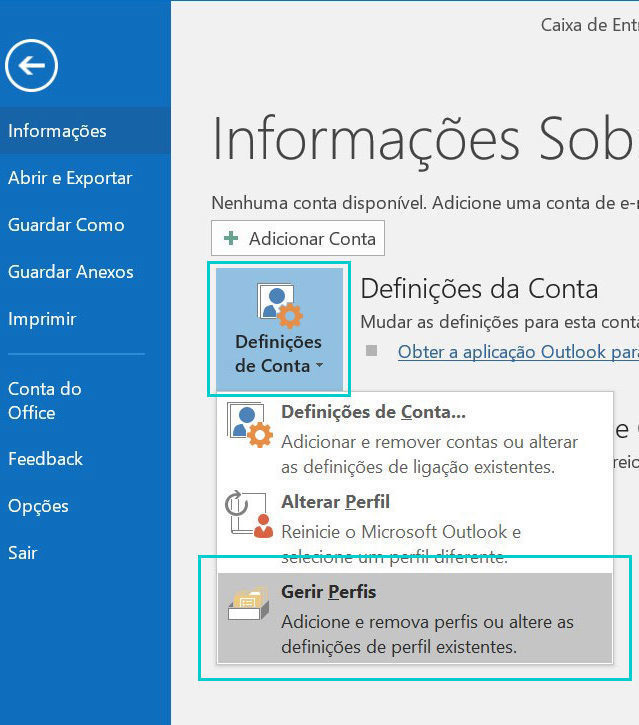
Se já existir uma conta de email configurada ou por alguma razão surgiu o Assistente de Configuração vá a Ficheiro ->Definições de Conta -> Gerir Perfis.
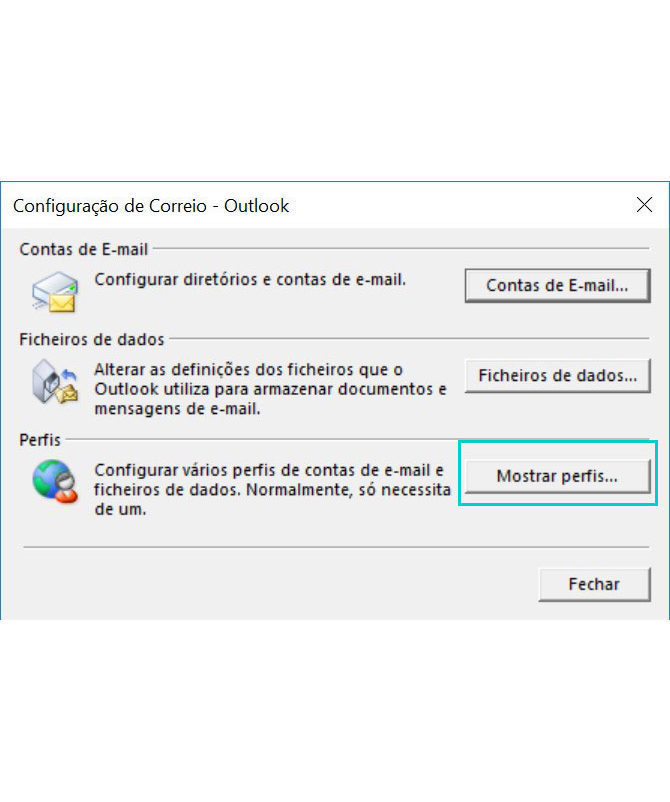
Na janela seguinte, clique em Mostrar Perfis
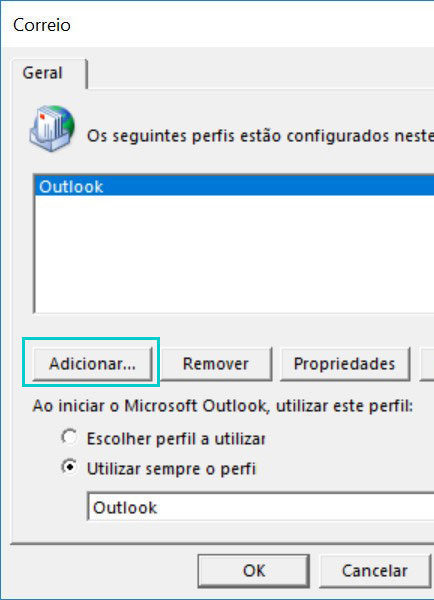
Clique em Adicionar e depois insira o seu nome e termine com OK.
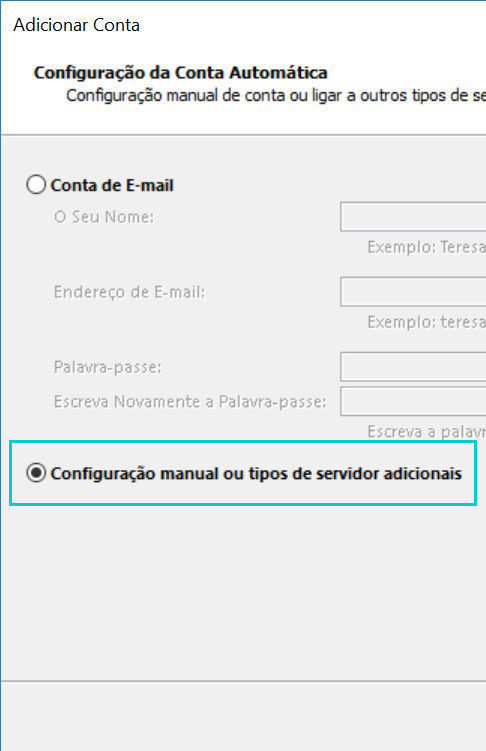
Posteriormente irá surgir o Assistente de Configuração e deve selecionar a opção Configuração manual ou tipos de servidor adicionais e clique em Seguinte.
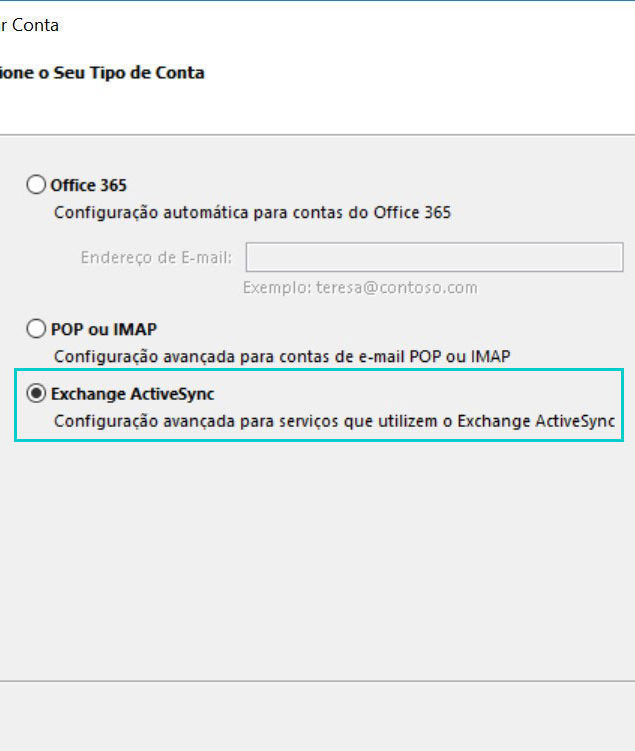
Selecione Exchange ActiveSync e prossiga em Seguinte.
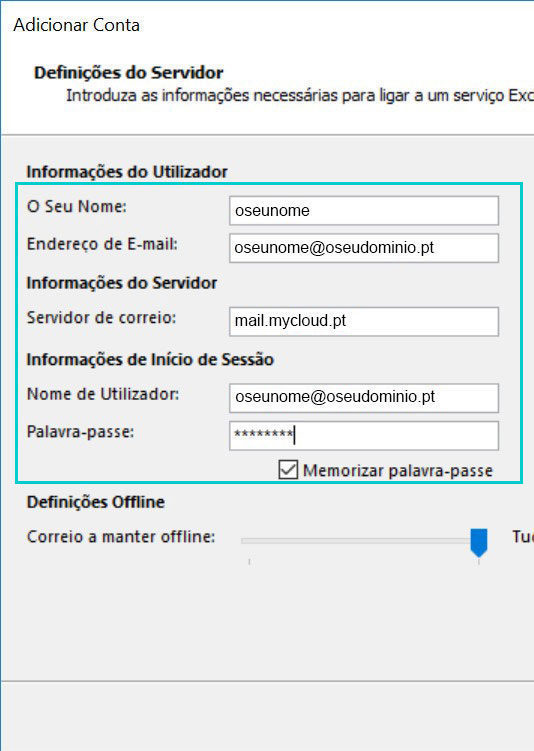
Preencha as suas informações:
Após terminar, clique em Seguinte
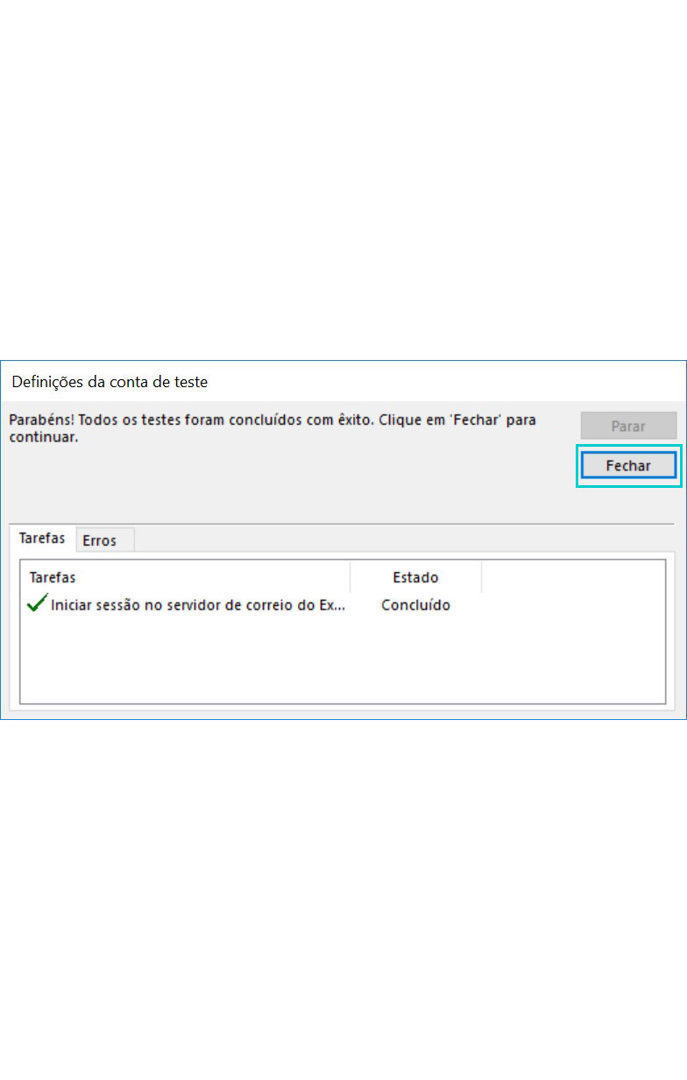
O assistente vai agora testar as configurações e irá mostrar a seguinte janela se for bem sucedido. Clique em Fechar.
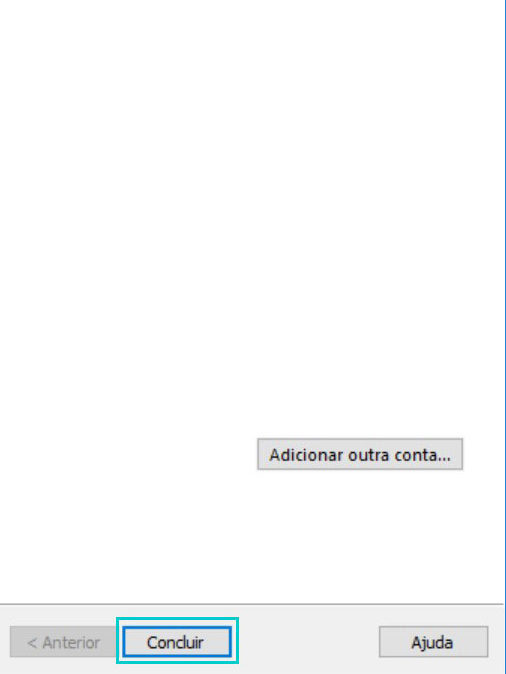
Clique em Concluir.
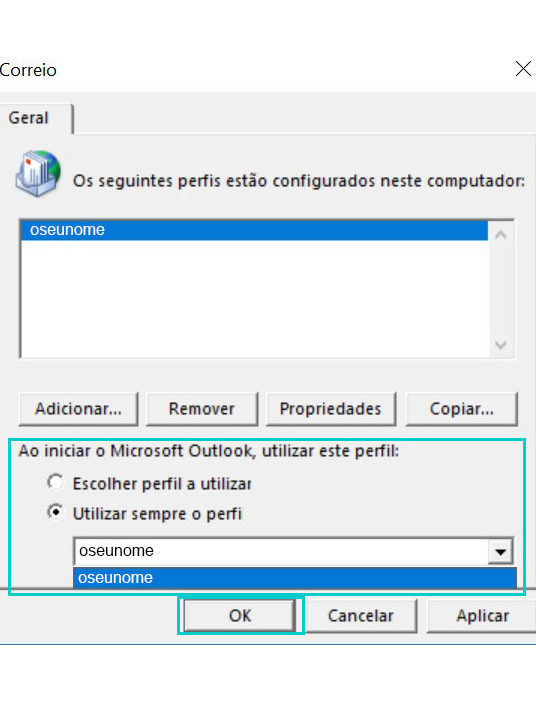
De volta à janela do Correio verifique se na caixa de seleção Ao iniciar o Microsoft Outlook, utilizar este perfil seleciona Utilizar sempre o perfil e escolha a opção do seu Nome e clique em OK.
Reinicie o Outlook e verifique se tem acesso e consegue enviar/receber e-mails.