1
Para configurar a conta de email no seu computador, faça duplo-clique no ícone do Outlook. Se é a primeira vez que está a configurar o Outlook irá surgir uma janela de Boas-Vindas. Se for o seu caso, passe diretamente ao ponto 2.
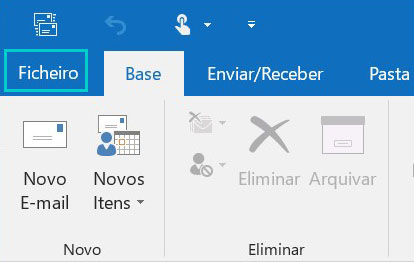
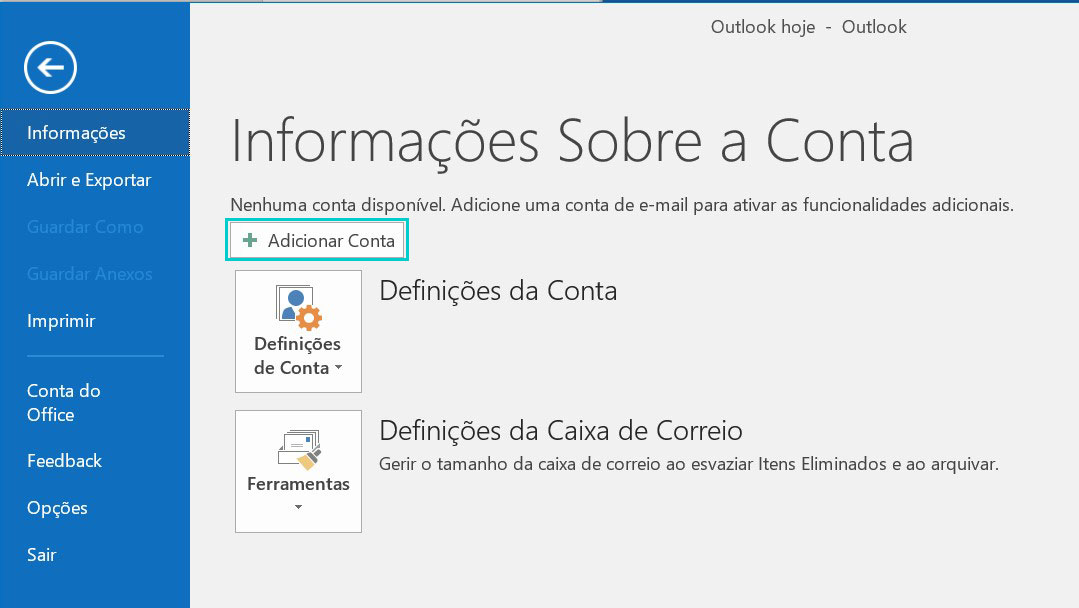
Se já existir uma conta de email configurada ou por alguma razão surgiu o Assistente de Configuração vá a Ficheiro -> Adicionar Conta.
2
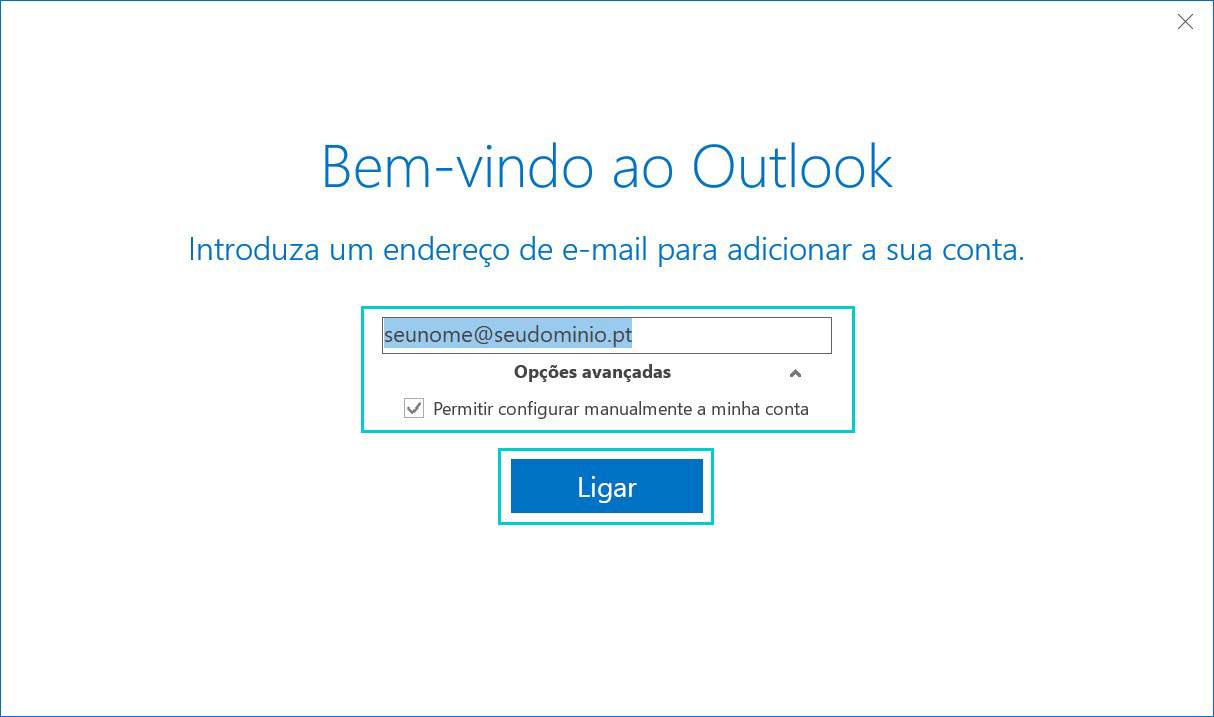
Na janela de Boas Vindas preencha o seu endereço de Email, selecione Opções avançadas e coloque um visto na opção Permitir configurar manualmente a minha conta e clique Ligar.
3
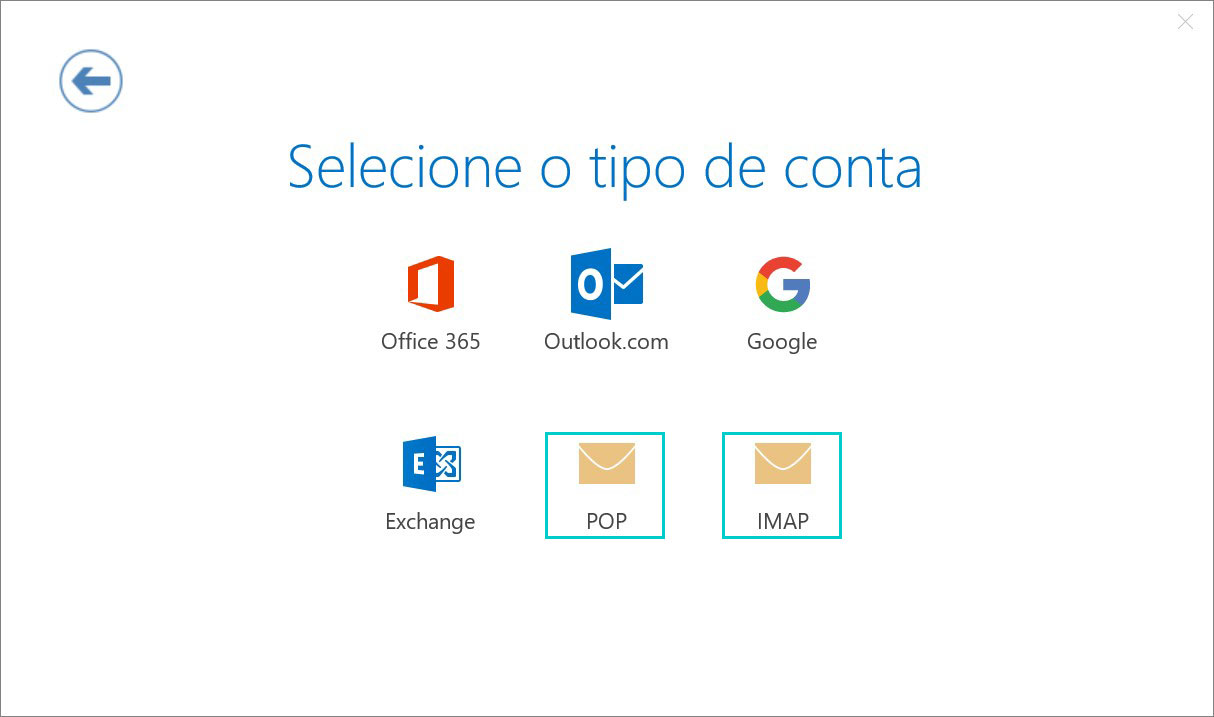
Aguarde até que o processo de ligação seja finalizado e então irá deparar-se com a seguinte janela, aonde vai selecionar POP ou IMAP, de acordo com o protocolo que pretenda utilizar.
4
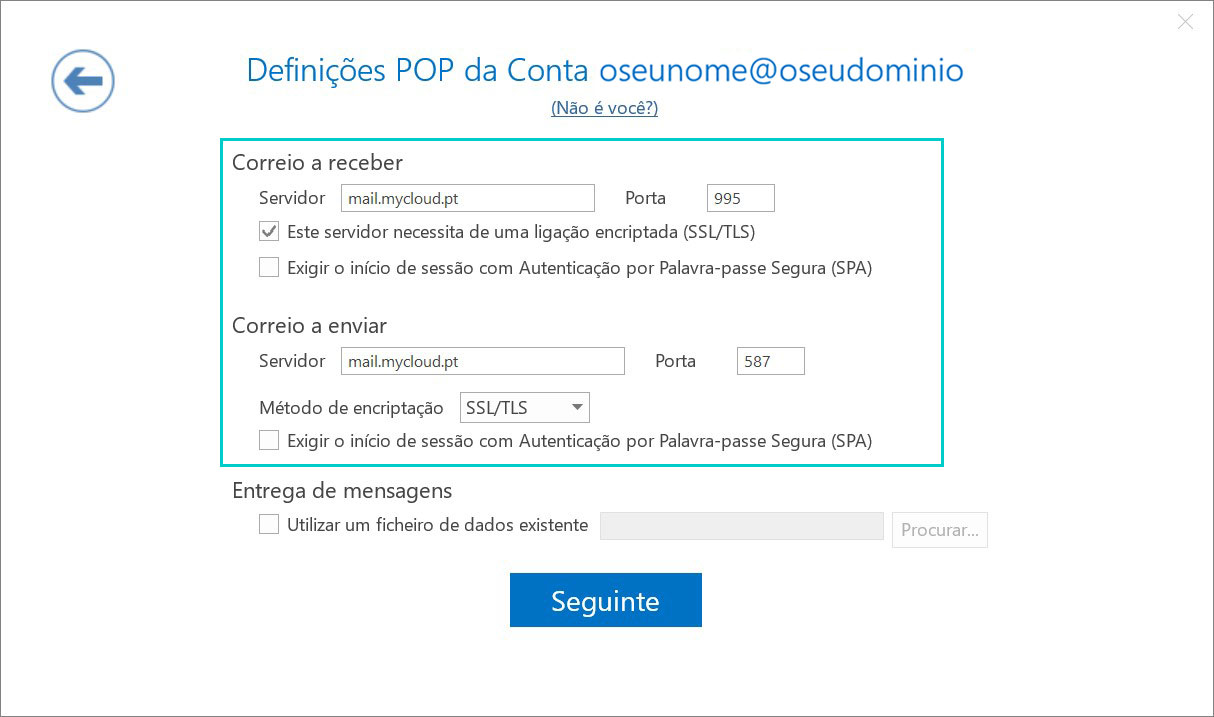
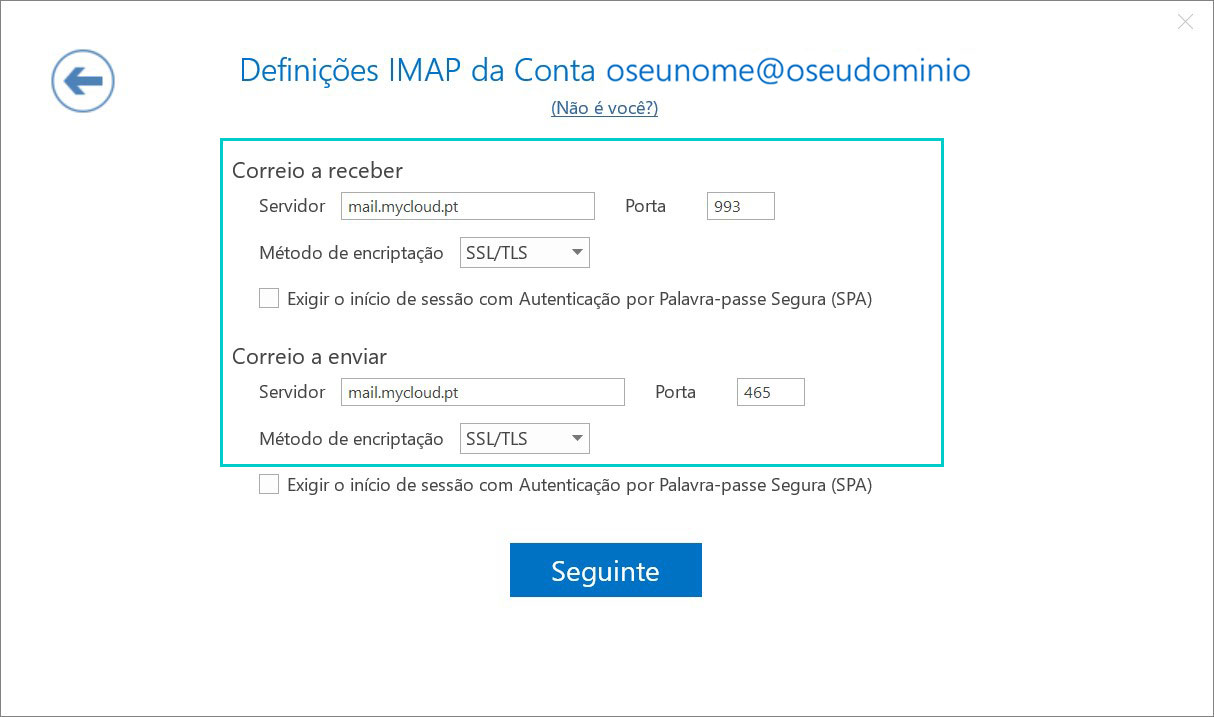
Preencha as seguintes informações:
- Correio a receber:
- Servidor: mail.mycloud.pt
- Verifique o visto na opção "Este servidor necessita de uma ligação encriptada (SSL/TLS)"
- Porta:
- Se estiver a configurar para IMAP => 993,
- se estiver a configurar para POP => 995
- Correio a enviar:
- Servidor: mail.mycloud.pt
- Verifique o visto na opção "Este servidor necessita de uma ligação encriptada (SSL/TLS)"
- Porta: 465 com SSL
Confirme os dados com a ajuda das imagens abaixo:
5
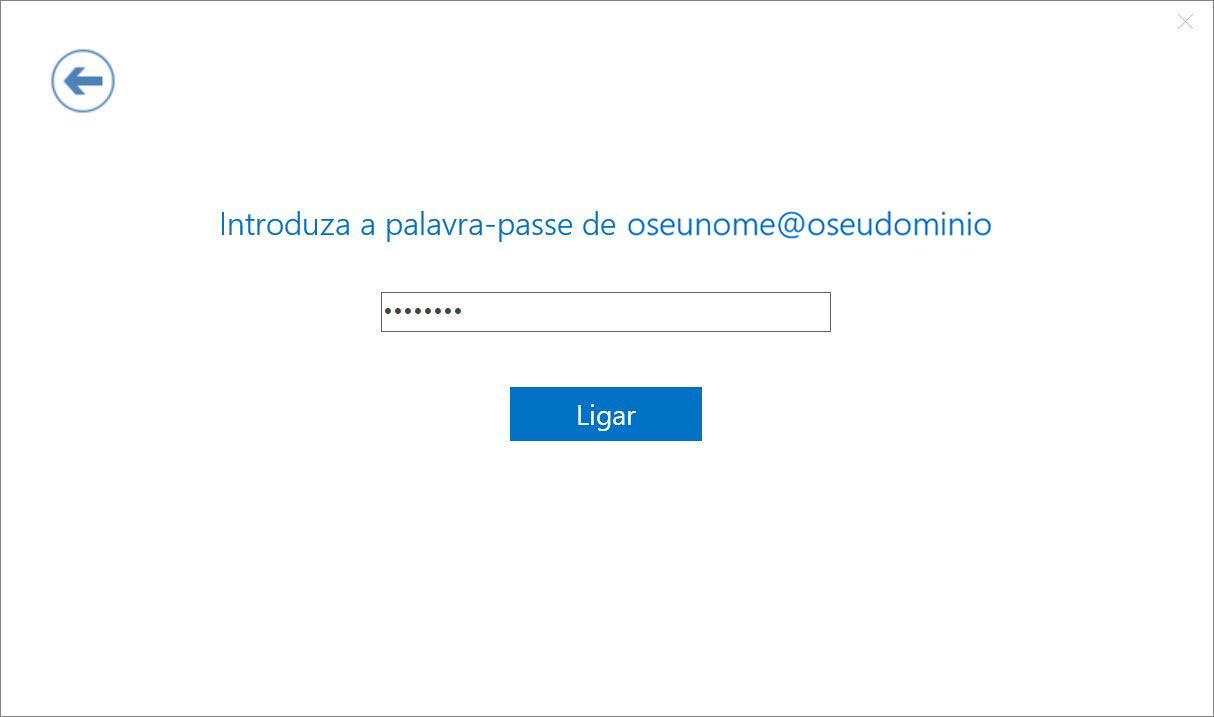
Após o preenchimento da informação, clique em Seguinte. De seguida deverá colocar a palavra-passe associada à sua conta de email e clicar em Ligar.
6
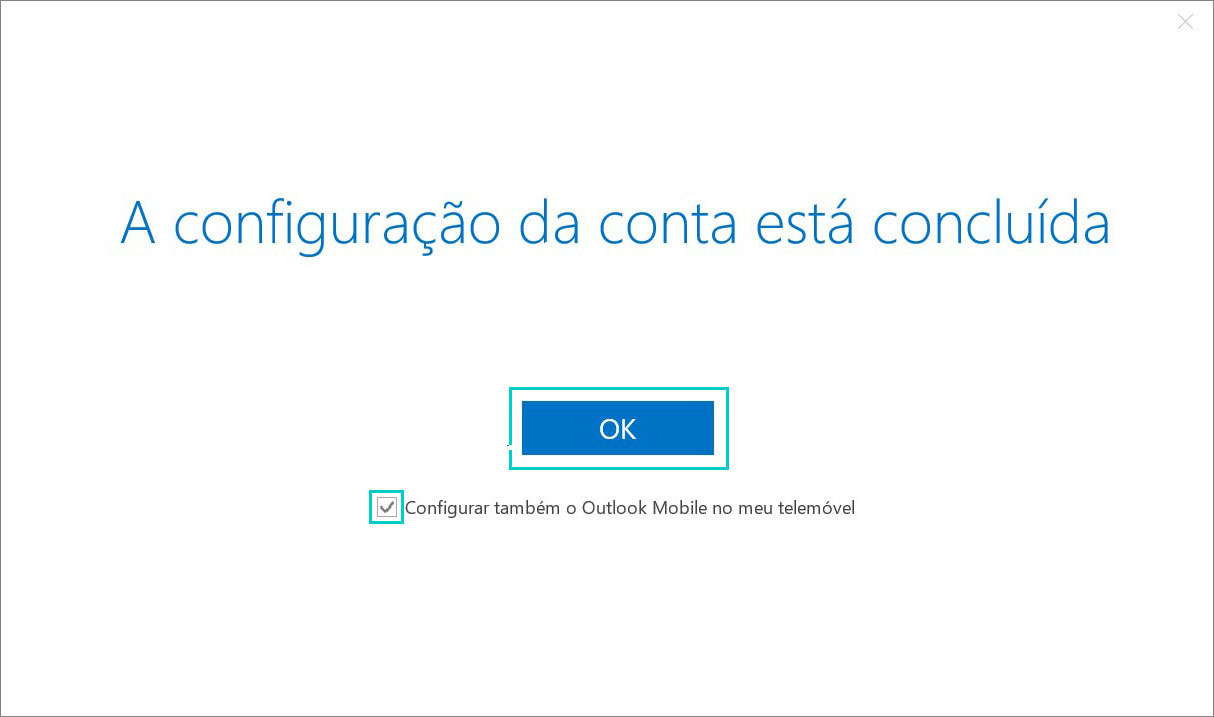
Se a configuração for validada irá lhe aparecer a seguinte janela de conclusão, tire o visto da opção Configurar também o Outlook Mobile no meu telemóvel.
Clique em OK e verifique se está tudo operacional, isto sendo se tem acesso e consegue enviar/receber e-mails.